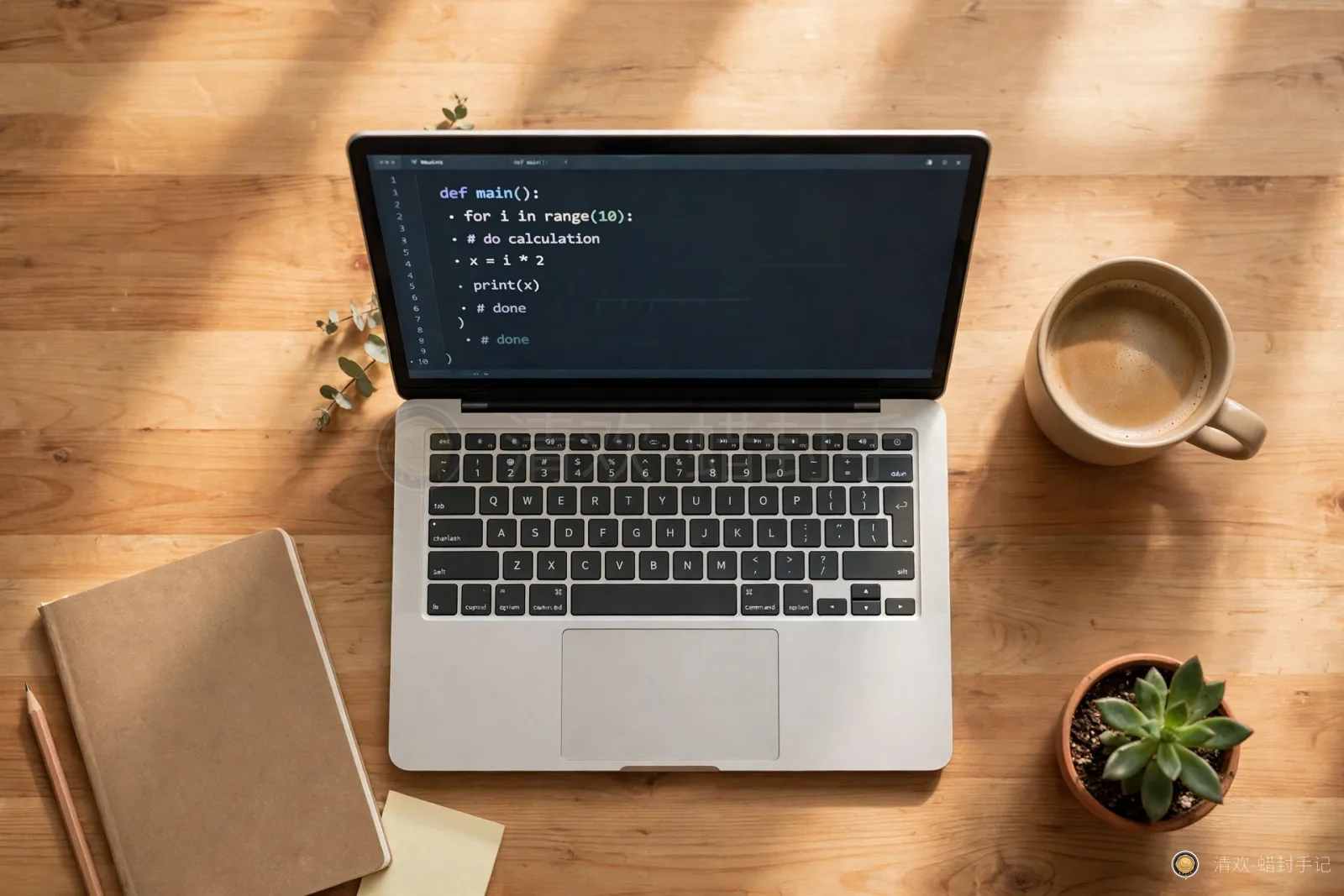
上周阿尔巴那篇学 Python 第二周的文章,我读了两遍,最想试的就是里面那个整理文件的小工具:按“日期_原名”改名,再按图片、文档、压缩包分到不同的文件夹里。可我一直没敢动手,怕的不是写代码,是怕一不小心把自己真正的文件夹改乱了。
后来发现有个办法可以先过过手瘾,又完全不用担心改坏东西:用免费的在线笔记本 Fastero。它不用在电脑上装 Python,浏览器里打开那个叫 New Notebook 的笔记本就能跑,里面是 Python 3.11.6,跑这段纯标准库的代码绰绰有余,也没碰到任何收费或额度提示。
用的就是第二周那段代码的笔记本版,逻辑和命令行版一模一样,只是去掉了命令行参数,改成两个格子粘贴。第一个格子是函数:先定好分组规则,.jpg、.png 这些进“图片”,.pdf、.txt 这些进“文档”,.zip 进“压缩包”,再写一个 plan 函数,只算改名和分组计划,不真动手。第二个格子是演练:在临时文件夹里新建 5 个示例文件,调用 plan 把计划打印出来,跑完自动把临时文件夹清理掉。
我照着跑了一遍,两个格子都通了,没有报错。演练的结果是这样的,一共 5 个文件,日期前缀 20261124:照片.jpg 和中文文件名测试.png 进了图片,笔记.txt 和报告.pdf 进了文档,资料.zip 进了压缩包。中文文件名一点问题都没有,分组也全对。最关键的是,整个过程一个真实文件都没动,临时练习文件夹跑完就清理了,笔记本也保存下来了,下次打开接着用就行。
这次试下来,我记住了三件事。第一,先演练再动手不是客套话,是真的能保命:plan 只打印计划,核对无误之前,什么都不会发生。第二,别拿真正的文件夹练手,先在临时文件夹里把流程走通,心里有了底再说。第三,想在自己的文件夹上试,也别急着改名:先把文件传到笔记本环境里,把演练里的练习文件夹换成那个路径,仍只跑 plan 核对一遍,确认要改的名字和分组都对了,再考虑下一步。
这段代码现在就躺在笔记本里,什么时候想起来都能再跑一次。我的下一步,是先把自己下载文件夹的文件清单打印出来核对一遍,看看分组规则合不合自己的习惯,再决定要不要真的动手。学工具这件事,慢一点没关系,先保证不翻车,再谈效率。
—— 本文首发于 蜡封手记(www.pai.gg),转载请注明出处。原文:《免费笔记本也能跑 Python:我把整理文件的小工具先演练了一遍》


评论(0)
还没有评论,快来写下第一条吧。